
Export Data
Ferramenta de exportação de dados
Esta aplicação é a ferramenta oficial de exportação de dados da Transportes Metropolitanos de Lisboa. Permite que utilizadores autorizados extraiam dados operacionais e analíticos da plataforma GO e os guardem em ficheiros CSV para relatórios, análise ou utilização noutros sistemas.
O acesso é controlado através de uma chave de acesso que é introduzida ao iniciar a ferramenta.
Requisitos
É necessário ter instalado o Node.js no computador.
Como usar a ferramenta
1. Abrir a linha de comandos
- Windows: Abrir o CMD ⚠️
- Mac: Abrir o Terminal
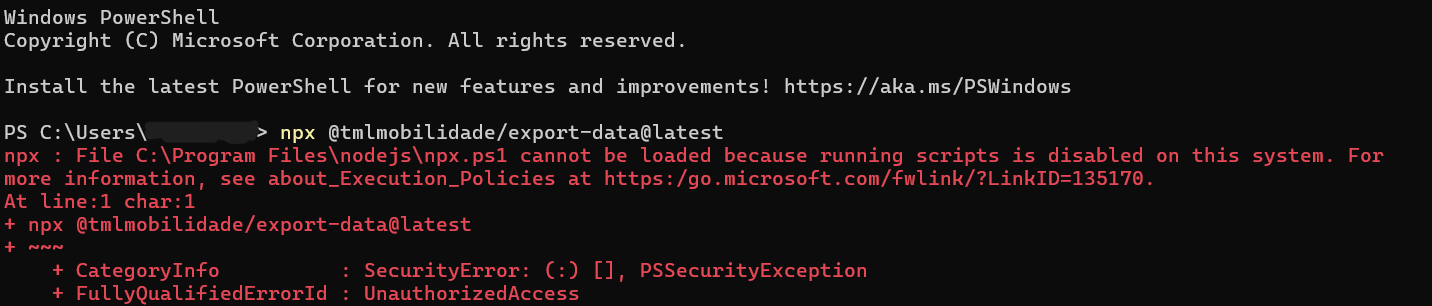
⚠️ Se surgir o erro abaixo, é porque a execução da ferramenta esta a ser bloqueada. Isso ocorrer porque o PowerShell, devido a restrições de permissões dos utilizadores, impede a exportação de dados.
Para contornar esta situação, recomenda-se a utilização da Linha de comandos (CMD).
2. Executar a ferramenta
Escrever o seguinte comando e pressionar Enter:
npx @tmlmobilidade/export-data3. Instalar a ferramenta (apenas na primeira vez)
Se for a primeira vez que usa a ferramenta, aparecerá uma mensagem a pedir confirmação para instalar. Escrever y e pressionar Enter:
Need to install the following packages:
@tmlmobilidade/export-data@20260213.1500.47
Ok to proceed? (y) y
4. Introduzir a chave de acesso (apenas na primeira vez)
Na primeira utilização, será pedida a chave de acesso. Esta fica guardada no sistema e não será necessário voltar a introduzi-la:
◆  Por favor introduz a chave de acesso:
│  Chave de acesso...
5. Identificar a exportação
A ferramenta mostra informações importantes sobre a exportação:
┌  Bem-vindo ao exportador de dados da CM!
│
●  A versão da aplicação é: 20260213.1500.47
│
●  O ID desta exportação é: 7DTHDZ
│
●  Todos os resultados serão guardados aqui: /Users/{nome}/export-7DTHDZ
│
◇ Chave de acesso encontrada no armazenamento seguro do sistema.Nota: O caminho mostrado é onde os ficheiros exportados serão guardados.
6. Escolher o tipo de dados a exportar
Use as setas do teclado para navegar, a barra de espaços para selecionar e Enter para confirmar:
◆  Escolhe os dados que queres exportar:
│  ◻ 1. Validações APEX
│  │ ◻ 1.0. Validações em bruto
│  └ ◻ 1.1. Validações agregadas (escolher campos)
│  ◻ 2. Rides
│  └ ◻ 2.0. Rides em bruto (SLAs)
│  ◻ 3. Vehicle Events
│  └ ◻ 3.0. Vehicle Events em bruto
│  ◻ 4. HashedShapes
│  └ ◻ 4.0. HashedShapes para GeoJSON
│  ◻ 5. SAMs
│  └ ◻ 5.0. SAMs em bruto (Sequencialidade)
└
Tipos de dados disponíveis
1. Validações APEX
Dados sobre validações de títulos de transporte.
-
Validações em bruto
Cada validação individual (cada vez que um passageiro valida um passe). Gera ficheiros grandes com todos os detalhes. -
Validações agregadas
Dados de validação resumidos por data e dimensões escolhidas (linha, paragem, veículo, operador, viagem, tipo de título). Ideal para relatórios e análise sem ficheiros volumosos.
2. Rides
- Rides em bruto
Dados completos de viagens/serviço. Útil para análise de SLAs e desempenho operacional.
3. Eventos de veículos
- Eventos de veículos em bruto
Eventos registados pelos veículos (passagens em paragens, etc.). Útil para análise operacional detalhada.
4. HashedShapes
- HashedShapes para GeoJSON
Traçados geográficos de percursos exportados como GeoJSON. Útil para visualização em mapas ou ferramentas GIS. Requer especificar os IDs das formas a exportar.
5. SAMs
- SAMs em bruto
Dados de Sequencialidade: informação sobre sequências de transações (esperadas vs encontradas vs em falta). Útil para análise de consistência, tipicamente por operador.
Exemplo prático: Exportar validações agregadas
Este exemplo mostra como exportar validações agregadas por linha, tipo de passe e paragem, para as linhas 1001 e 4701, em paragens específicas, durante dois dias.
Passo 1: Selecionar o tipo de exportação
Usar a barra de espaços para marcar "1.1. Validações agregadas":
◆  Escolhe os dados que queres exportar:
│  ◻ 1. Validações APEX
│  │ ◻ 1.0. Validações em bruto
│  └ ◼ 1.1. Validações agregadas (escolher campos)
Pressionar Enter para confirmar.
Passo 2: Escolher as dimensões de agregação
Selecionar as colunas que pretende no ficheiro final. A data é sempre incluída automaticamente.
Neste exemplo, vamos selecionar:
- Linha (line_id)
- Tipo de passe (product_id)
- Paragem (stop_id)
◆  Escolhe os campos para agrupar as validações (a data é sempre incluída):
│  ◼ Linha (line_id)
│  ◻ Pattern (pattern_id)
│  ◼ Tipo de passe (product_id)
│  ◻ Viagem (trip_id)
│  ◼ Paragem (stop_id)
│  ◻ Operador (agency_id)
│  ◻ Veículo (vehicle_id)
└
Pressionar Enter para confirmar.
Passo 3: Escolher os filtros
Selecionar que filtros aplicar aos dados:
◆  Escolhe os filtros que queres aplicar:
│  ◻ Operador (agency_id)
│  ◼ Paragem (stop_id)
│  ◼ Linha (line_id)
│  ◻ Pattern (pattern_id)
│  ◻ Veículo (vehicle_id)
└
Neste exemplo, vamos filtrar por Linha e por Paragem.
Passo 4: Filtrar por linha
Introduzir os IDs das linhas separados por vírgulas. Neste exemplo: 1001,4701
◇
│  FILTRAR POR LINE ID:
│    • Introduz os Line IDs separados por vírgulas. Exemplo: 1001,1002,etc...
│    • Se não introduzires nenhum Line ID, este filtro não será aplicado.
│
◆  Line IDs:
│  1001,4701
└
Passo 5: Filtrar por paragem
Introduzir os IDs das paragens separados por vírgulas. Não esquecer o zero à esquerda.
Neste exemplo: 030009,030021,060001,090099
◇
│  FILTRAR POR STOP ID:
│    • Introduz os Stop IDs separados por vírgulas. Exemplo: 010101,020202,etc...
│    • Não te esqueças do zero à esquerda.
│    • Se não introduzires nenhum Stop ID, este filtro não será aplicado.
│
◆  Stop IDs:
│  030009,030021,060001,090099
└
Passo 6: Filtrar por data (obrigatório)
Introduzir a data de início e de fim no formato YYYYMMDD ou YYYY-MM-DD.
Importante:
- Filtrar por datas é obrigatório
- A data de início não pode ser anterior a 1 de janeiro de 2024 (20240101)
Neste exemplo: de 16 de março de 2025 até 17 de março de 2025
◇
│ • Introduz as datas operacionais no formato ano-mês-dia
│   Exemplo: 20250101 ou 2025-01-01
│ • Devido ao enorme volume de dados, filtrar por datas é obrigatório.
│ • A data de início não pode ser anterior a 1 Jan. 2024 (20240101).
│
◆  Data de Início:
│  20250316
│
◆  Data de Fim:
│  20250317
└
Passo 7: Aguardar e localizar o ficheiro
A exportação será executada e o ficheiro será guardado no local indicado no início.
Localização do ficheiro:
/Users/{nome-de-utilizador}/export-7DTHDZ/validations-by-line_id-product_id-stop_id-20250316-20250317.csv
Exemplo do conteúdo do ficheiro:
| date | line_id | product_id | stop_id | validations |
|---|---|---|---|---|
| 20250316 | 1001 | id-prod-navegante-metro | 030009 | 857 |
| 20250316 | 1001 | id-prod-tarifa-rapida | 030009 | 104 |
| 20250316 | 1001 | id-prod-zapping | 030009 | 33 |
| 20250316 | 4701 | id-prod-navegante-metro-418-gratuito | 060001 | 97 |
| 20250316 | 4701 | id-prod-navegante-metro-sub23-grat | 060001 | 221 |
| ... | ... | ... | ... | ... |
Dicas úteis
- Navegação: Use as setas do teclado para navegar entre opções
- Seleção: Use a barra de espaços para selecionar/desselecionar
- Confirmação: Use Enter para confirmar e avançar
- IDs de paragens: Não esquecer o zero à esquerda (exemplo:
030009em vez de30009) - Datas: Podem ser escritas como
20250316ou2025-03-16 - Ficheiros: Todos os ficheiros da mesma exportação ficam na mesma pasta, identificada pelo ID da exportação
Resolução de problemas
A ferramenta não inicia
Verificar se o Node.js está instalado: executar node --version na linha de comandos
Erro de chave de acesso
Contactar o administrador para obter uma nova chave de acesso
Não encontro os ficheiros exportados
O caminho completo é mostrado no início da exportação. Procurar pela pasta export-{ID}